Domain jlln.de kaufen?
Wir ziehen mit dem Projekt
jlln.de um.
Sind Sie am Kauf der Domain
jlln.de interessiert?
domain@kv-gmbh.de · 0541-91531010
Domain jlln.de kaufen?
Wie kann man eine Webcam in eine Webseite einbinden?
Um eine Webcam in eine Webseite einzubinden, kann man das HTML5 Video-Element verwenden. Dazu muss man die Webcam mit Hilfe der WebRTC-Technologie in JavaScript aktivieren und den Video-Stream dann in das Video-Element einfügen. Anschließend kann man das Video-Element in der Webseite anzeigen und die Webcam-Bilder live übertragen. **
Wie blockiere ich den Webcam-Zugriff in Python 3?
Um den Webcam-Zugriff in Python 3 zu blockieren, kannst du die OpenCV-Bibliothek verwenden. Du kannst die Funktion cv2.VideoCapture() verwenden, um auf die Webcam zuzugreifen, und dann die Methode release() aufrufen, um den Zugriff zu beenden. Dadurch wird die Webcam blockiert und kann nicht mehr verwendet werden, bis das Programm beendet wird. **

Ähnliche Suchbegriffe für Nedis-WCAM120BK-webcam
Top-Angebote
Produkte zum Begriff Nedis-WCAM120BK-webcam:
-
Nedis ACAM31BK Action Cam Dual-Display, 4K, WLAN, WebcamHalten Sie Ihre aufregendsten Momente in atemberaubendem HD mit der Nedis Dual Screen Action Cam fest. Mit einer kristallklaren 1080p@30fps Auflösung sorgt diese Action-Cam dafür, dass jedes Detail Ihrer Abenteuer lebendig aufgezeichnet wird. Die Nedis Dual Screen Action Cam wurde entwickelt, um Ihnen jedes Mal die perfekte Aufnahme zu ermöglichen. Ausgestattet mit nicht nur einem, sondern zwei Bildschirmen können Sie Ihre Aufnahmen mit dem großen 2-Zoll-TFT-Bildschirm auf der Rückseite perfekt einrahmen oder mit dem 1,3-Zoll-Frontbildschirm ganz einfach makellose Selfies und Vlog-Videos erstellen. Kein Rätselraten mehr Sehen Sie genau das, was Sie in Echtzeit aufnehmen! Mit einer bemerkenswerten Bildauflösung von 12 MP liefert die Nedis Action Cam ultrascharfe Standbilder, mit denen Sie Ihre Erlebnisse mit äußerster Klarheit noch einmal erleben können. Der feste Winkel von 140 sorgt für ein ruhiges und umfassendes Bild, das die Essenz Ihrer Abenteuer mühelos einfängt. Profitieren Sie von nahtloser Konnektivität mit Wi-Fi und der kostenlosen App für iOS/Android. Streamen Sie Live-Videos und teilen Sie Ihre atemberaubenden Momente sofort mit Freunden und Familie, egal wo Sie sind. Verpassen Sie keinen Ton mit dem eingebauten Mikrofon, das all den aufregenden Ton aufnimmt, um Ihre Videos zu begleiten. Dank der Unterstützung für MicroSD-Speicherkarten mit bis zu 32 GB (nicht im Lieferumfang enthalten) können Sie jeden epischen Moment speichern, ohne sich Gedanken über d56,99 €*Versand: 0,00 €Sichere Weiterleitung zum Anbieter

-
Wie lautet die Webseite für den Webcam-Treiber von Mexx?
Es tut mir leid, aber ich konnte keine Informationen über einen Webcam-Treiber von Mexx finden. Es könnte hilfreich sein, die offizielle Website von Mexx zu besuchen oder den Kundenservice zu kontaktieren, um weitere Informationen zu erhalten. **
-
Wie lautet der Name der Webcam, die dem Nutzer folgt?
Der Name der Webcam, die dem Nutzer folgt, kann je nach Hersteller und Modell variieren. Ein bekanntes Beispiel ist die "Logitech C922 Pro Stream Webcam", die über eine automatische Gesichtsverfolgungsfunktion verfügt. **
-
Wie kann ich eine Webcam als Standard-Webcam einstellen?
Um eine Webcam als Standard-Webcam einzustellen, musst du zuerst sicherstellen, dass die Webcam korrekt an deinen Computer angeschlossen ist. Dann öffne die Einstellungen deiner Videoanruf- oder Videokonferenz-Software und wähle dort die Webcam aus, die du als Standard verwenden möchtest. In den meisten Fällen kannst du dies unter den Einstellungen für Video oder Kamera tun. **
-
Wie Webcam einschalten?
Um deine Webcam einzuschalten, musst du zuerst sicherstellen, dass sie ordnungsgemäß an deinen Computer angeschlossen ist. Danach öffne die Einstellungen deines Computers und suche nach den Kameraeinstellungen. Dort kannst du die Webcam aktivieren und möglicherweise auch die Einstellungen anpassen. Vergewissere dich, dass keine anderen Programme die Kamera bereits verwenden, da dies zu Konflikten führen kann. Wenn du immer noch Probleme hast, die Webcam einzuschalten, überprüfe die Treiber deiner Kamera und aktualisiere sie gegebenenfalls. **
Wie kann ich eine externe Webcam anstelle der internen Webcam verwenden?
Um eine externe Webcam anstelle der internen Webcam zu verwenden, müssen Sie die Treiber und die Software der externen Webcam auf Ihrem Computer installieren. Schließen Sie dann die externe Webcam an einen USB-Anschluss an und öffnen Sie die Webcam-Software. In den Einstellungen der Webcam-Software können Sie auswählen, welche Kamera verwendet werden soll, und die externe Webcam auswählen. **
Wie kann die Benutzerfreundlichkeit einer Webseite verbessert werden, um die Interaktion und Zufriedenheit der Nutzer in den Bereichen Design, Navigation und Funktionalität zu steigern?
Die Benutzerfreundlichkeit einer Webseite kann verbessert werden, indem ein ansprechendes und benutzerfreundliches Design verwendet wird, das die Aufmerksamkeit der Nutzer auf sich zieht und eine positive Erfahrung bietet. Eine klare und intuitive Navigation ermöglicht es den Nutzern, sich leicht auf der Webseite zurechtzufinden und die gewünschten Informationen zu finden. Die Funktionalität der Webseite sollte reibungslos und effizient sein, um den Nutzern ein angenehmes und problemloses Nutzungserlebnis zu bieten. Durch regelmäßiges Feedback und die Berücksichtigung von Nutzerwünschen kann die Webseite kontinuierlich verbessert werden, um die Interaktion und Zufriedenheit der Nutzer zu steigern. **
Top-Angebote
Produkte zum Begriff Nedis-WCAM120BK-webcam:
-
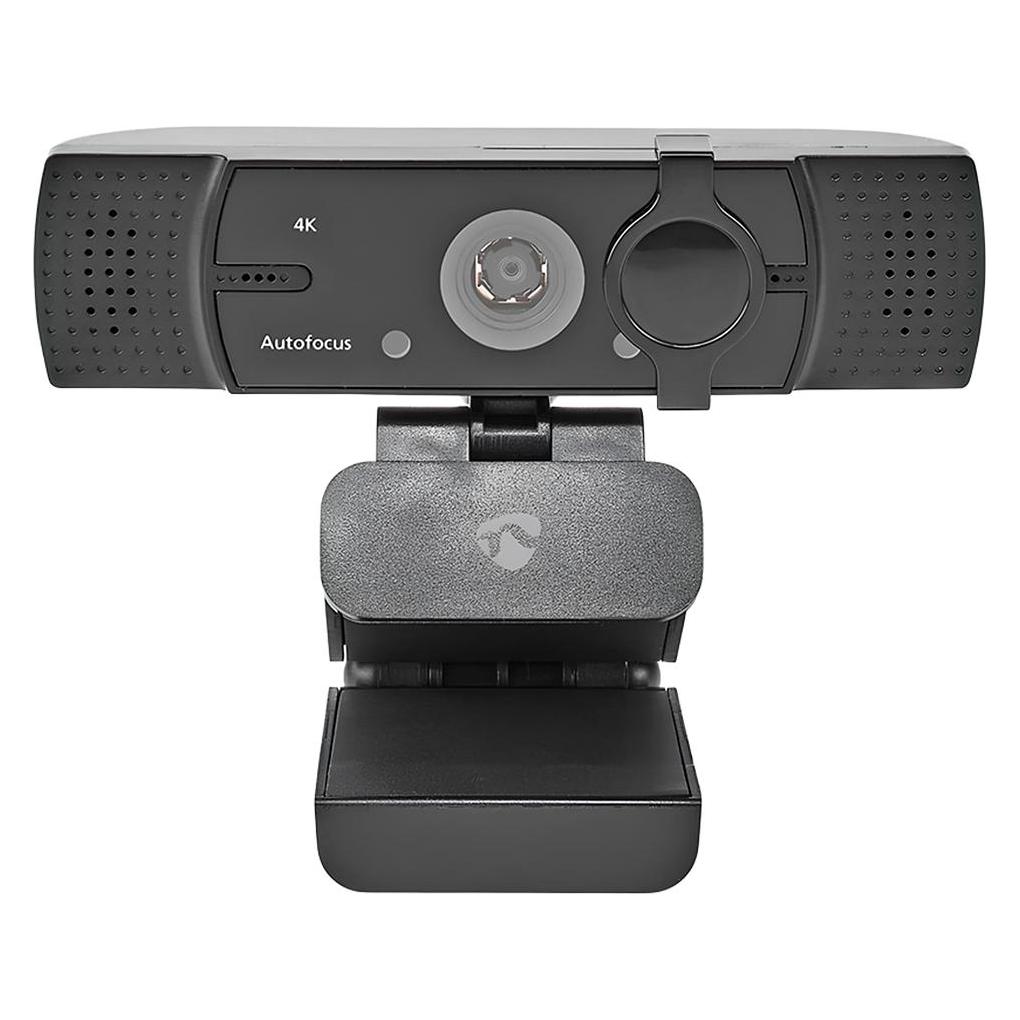
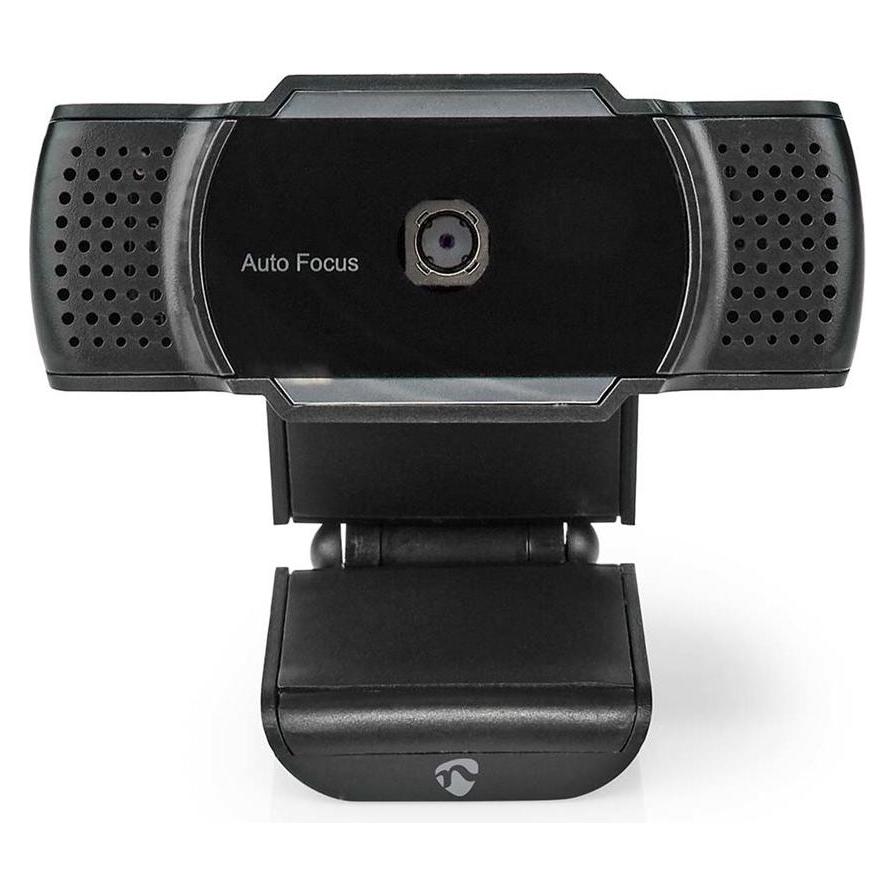
Nedis WCAM120BK webcamWebcam liefert 4K Ultra HD-Video mit 30 fps mit Weitwinkelobjektiv, integrierten Stereo-Mikrofonen mit Rauschunterdrückung und einfacher Plug-and-Play-USB-Konnektivität. Nedis WCAM120BK Webcam ist eine kabelgebundene USB-Webcam für klare Videoanrufe in professionellen Umgebungen wie Unterricht, Meetings und Präsentationen, mit LED-Betriebsanzeige und einem vielseitigen Standfuß, der an einem Monitor befestigt oder auf dem Schreibtisch platziert werden kann und sich auf der Basis drehen lässt. 4K Ultra HD-Auflösung (3840 x 2160) bei 30 Bildern pro Sekunde Weitwinkelobjektiv für vollständige Raumabdeckung Integrierte Stereo-Mikrofone mit Noise Cancelling für klare Sprachaufnahme Universeller drehbarer Standfuß zur Monitorbefestigung oder Tischplatzierung ¼"-Anschluss zur Stativmontage Kompatibel mit gängiger Videokonferenz-Software einschließlich Zoom, Teams und Skype Ideal für zuverlässiges, scharfes Video und klaren Ton - ob im Homeoffice oder im Klassenzimmer.46,99 €*Versand: 2,99 €Sichere Weiterleitung zum Anbieter
-
Nedis ACAM31BK Action Cam Dual-Display, 4K, WLAN, WebcamHalten Sie Ihre aufregendsten Momente in atemberaubendem HD mit der Nedis Dual Screen Action Cam fest. Mit einer kristallklaren 1080p@30fps Auflösung sorgt diese Action-Cam dafür, dass jedes Detail Ihrer Abenteuer lebendig aufgezeichnet wird. Die Nedis Dual Screen Action Cam wurde entwickelt, um Ihnen jedes Mal die perfekte Aufnahme zu ermöglichen. Ausgestattet mit nicht nur einem, sondern zwei Bildschirmen können Sie Ihre Aufnahmen mit dem großen 2-Zoll-TFT-Bildschirm auf der Rückseite perfekt einrahmen oder mit dem 1,3-Zoll-Frontbildschirm ganz einfach makellose Selfies und Vlog-Videos erstellen. Kein Rätselraten mehr Sehen Sie genau das, was Sie in Echtzeit aufnehmen! Mit einer bemerkenswerten Bildauflösung von 12 MP liefert die Nedis Action Cam ultrascharfe Standbilder, mit denen Sie Ihre Erlebnisse mit äußerster Klarheit noch einmal erleben können. Der feste Winkel von 140 sorgt für ein ruhiges und umfassendes Bild, das die Essenz Ihrer Abenteuer mühelos einfängt. Profitieren Sie von nahtloser Konnektivität mit Wi-Fi und der kostenlosen App für iOS/Android. Streamen Sie Live-Videos und teilen Sie Ihre atemberaubenden Momente sofort mit Freunden und Familie, egal wo Sie sind. Verpassen Sie keinen Ton mit dem eingebauten Mikrofon, das all den aufregenden Ton aufnimmt, um Ihre Videos zu begleiten. Dank der Unterstützung für MicroSD-Speicherkarten mit bis zu 32 GB (nicht im Lieferumfang enthalten) können Sie jeden epischen Moment speichern, ohne sich Gedanken über d56,99 €*Versand: 0,00 €Sichere Weiterleitung zum Anbieter
-
Wie kann man eine Webcam in eine Webseite einbinden?
Um eine Webcam in eine Webseite einzubinden, kann man das HTML5 Video-Element verwenden. Dazu muss man die Webcam mit Hilfe der WebRTC-Technologie in JavaScript aktivieren und den Video-Stream dann in das Video-Element einfügen. Anschließend kann man das Video-Element in der Webseite anzeigen und die Webcam-Bilder live übertragen. **
-
Wie blockiere ich den Webcam-Zugriff in Python 3?
Um den Webcam-Zugriff in Python 3 zu blockieren, kannst du die OpenCV-Bibliothek verwenden. Du kannst die Funktion cv2.VideoCapture() verwenden, um auf die Webcam zuzugreifen, und dann die Methode release() aufrufen, um den Zugriff zu beenden. Dadurch wird die Webcam blockiert und kann nicht mehr verwendet werden, bis das Programm beendet wird. **
-
Wie lautet die Webseite für den Webcam-Treiber von Mexx?
Es tut mir leid, aber ich konnte keine Informationen über einen Webcam-Treiber von Mexx finden. Es könnte hilfreich sein, die offizielle Website von Mexx zu besuchen oder den Kundenservice zu kontaktieren, um weitere Informationen zu erhalten. **
-
Wie lautet der Name der Webcam, die dem Nutzer folgt?
Der Name der Webcam, die dem Nutzer folgt, kann je nach Hersteller und Modell variieren. Ein bekanntes Beispiel ist die "Logitech C922 Pro Stream Webcam", die über eine automatische Gesichtsverfolgungsfunktion verfügt. **
Ähnliche Suchbegriffe für Nedis-WCAM120BK-webcam
-
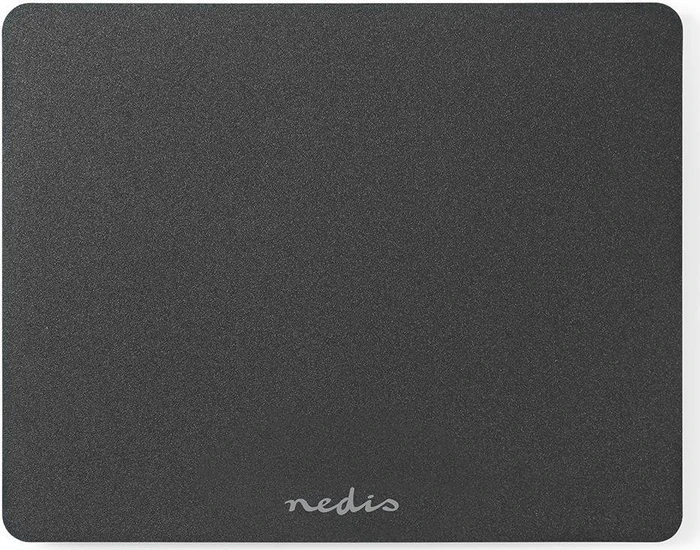
NEDIS ERGOMPAM100BKMauspad - Büro, ergonomisch, Material: Textil und Kunststoff, Abmessungen: 24 × 19 cm (B×T), Dicke: 0,4 cm, Farbe: schwarz Das ergonomische Mauspad Nedis ERGOMPAM100BK ist für den Bürogebrauch konzipiert und unterstützt eine korrekte Handgelenkshaltung beim Arbeiten. Das Mauspad besteht aus einer Kombination au8,79 €*Versand: 4,99 €Sichere Weiterleitung zum Anbieter
-
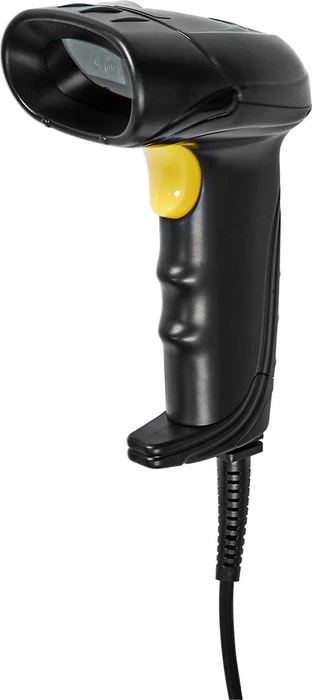
Nedis BSCN2D100BKBarcode-Scanner - manuell, Verbindung: mit Kabel, für Barcodes 1D, 2D und QR, Aufnahmegeschwindigkeit: 200 Scans/s, Verbindung: USB Der Barcode-Scanner Nedis BSCN2D100BK verfügt über einen leistungsstarken CMOS-Sensor zum schnellen Scannen von 1D-, 2D- und QR-Codes. Die Betriebsparameter lassen sich einfach durch das Scannen der B47,90 €*Versand: 4,99 €Sichere Weiterleitung zum Anbieter
-
Wie kann ich eine Webcam als Standard-Webcam einstellen?
Um eine Webcam als Standard-Webcam einzustellen, musst du zuerst sicherstellen, dass die Webcam korrekt an deinen Computer angeschlossen ist. Dann öffne die Einstellungen deiner Videoanruf- oder Videokonferenz-Software und wähle dort die Webcam aus, die du als Standard verwenden möchtest. In den meisten Fällen kannst du dies unter den Einstellungen für Video oder Kamera tun. **
-
Wie Webcam einschalten?
Um deine Webcam einzuschalten, musst du zuerst sicherstellen, dass sie ordnungsgemäß an deinen Computer angeschlossen ist. Danach öffne die Einstellungen deines Computers und suche nach den Kameraeinstellungen. Dort kannst du die Webcam aktivieren und möglicherweise auch die Einstellungen anpassen. Vergewissere dich, dass keine anderen Programme die Kamera bereits verwenden, da dies zu Konflikten führen kann. Wenn du immer noch Probleme hast, die Webcam einzuschalten, überprüfe die Treiber deiner Kamera und aktualisiere sie gegebenenfalls. **
-
Wie kann ich eine externe Webcam anstelle der internen Webcam verwenden?
Um eine externe Webcam anstelle der internen Webcam zu verwenden, müssen Sie die Treiber und die Software der externen Webcam auf Ihrem Computer installieren. Schließen Sie dann die externe Webcam an einen USB-Anschluss an und öffnen Sie die Webcam-Software. In den Einstellungen der Webcam-Software können Sie auswählen, welche Kamera verwendet werden soll, und die externe Webcam auswählen. **
-
Wie kann die Benutzerfreundlichkeit einer Webseite verbessert werden, um die Interaktion und Zufriedenheit der Nutzer in den Bereichen Design, Navigation und Funktionalität zu steigern?
Die Benutzerfreundlichkeit einer Webseite kann verbessert werden, indem ein ansprechendes und benutzerfreundliches Design verwendet wird, das die Aufmerksamkeit der Nutzer auf sich zieht und eine positive Erfahrung bietet. Eine klare und intuitive Navigation ermöglicht es den Nutzern, sich leicht auf der Webseite zurechtzufinden und die gewünschten Informationen zu finden. Die Funktionalität der Webseite sollte reibungslos und effizient sein, um den Nutzern ein angenehmes und problemloses Nutzungserlebnis zu bieten. Durch regelmäßiges Feedback und die Berücksichtigung von Nutzerwünschen kann die Webseite kontinuierlich verbessert werden, um die Interaktion und Zufriedenheit der Nutzer zu steigern. **
* Alle Preise verstehen sich inklusive der gesetzlichen Mehrwertsteuer und ggf. zuzüglich Versandkosten. Die Angebotsinformationen basieren auf den Angaben des jeweiligen Shops und werden über automatisierte Prozesse aktualisiert. Eine Aktualisierung in Echtzeit findet nicht statt, so dass es im Einzelfall zu Abweichungen kommen kann. ** Hinweis: Teile dieses Inhalts wurden von KI erstellt.