Domain jlln.de kaufen?
Wir ziehen mit dem Projekt
jlln.de um.
Sind Sie am Kauf der Domain
jlln.de interessiert?
domain@kv-gmbh.de · 0541-91531010
Domain jlln.de kaufen?
Wie kann man eine XCF-Datei verkleinern?
Um eine XCF-Datei zu verkleinern, kannst du verschiedene Methoden anwenden. Du könntest zum Beispiel die Anzahl der Ebenen und Ebenenstile reduzieren, nicht benötigte Ebenen löschen oder die Bildgröße verkleinern. Eine weitere Möglichkeit ist es, die Datei zu komprimieren oder zu optimieren, indem du nicht benötigte Metadaten entfernst. **
Kann man XCF-Dateien mit Windows Vorschauen öffnen?
Nein, standardmäßig kann man XCF-Dateien nicht mit der Windows Vorschau öffnen. XCF ist das Dateiformat von GIMP, einem Bildbearbeitungsprogramm, und Windows Vorschau unterstützt dieses Format nicht. Um XCF-Dateien anzeigen zu können, muss man entweder GIMP oder ein anderes Programm verwenden, das XCF-Dateien unterstützt. **

Ähnliche Suchbegriffe für Xcf
Top-Angebote
Produkte zum Begriff Xcf:
-
Lagerregal für 12 Kisten, Silber, 190 x 33 x 116 cm, Stahl Neigbares Design, Zugriff auf Inhalte, Euro-Kisten, Standardboxen, rutschfeste FüßeLagerregal für 12 Kisten, Silber, 190 x 33 x 116 cm, Stahl Neigbares Design, Zugriff auf Inhalte, Euro-Kisten, Standardboxen, rutschfeste Füße. Das abgewinkelte Design bietet einfachen und bequemen Zugriff auf den Inhalt jeder Box, was die tägliche Aufbewahrung erleichtert. Das Regal bietet Platz für 12 Einkaufskisten, Euro-Getränkekisten oder Standardkisten und spart Platz in Ihrem Zuhause. Aus robustem Stahl gefertigt, garantiert es eine lange Lebensdauer und Stabilität bei starker Beanspruchung. Die rutschfesten Kunststofffüße verhindern effektiv, dass das Regal auf dem Boden rutscht. Der vielseitige Ständer ist für jedes Zuhause geeignet, da die Kisten fast überall aufbewahrt werden müssen. Farbe:Original125,00 €*Versand: 0,00 €Sichere Weiterleitung zum Anbieter
-
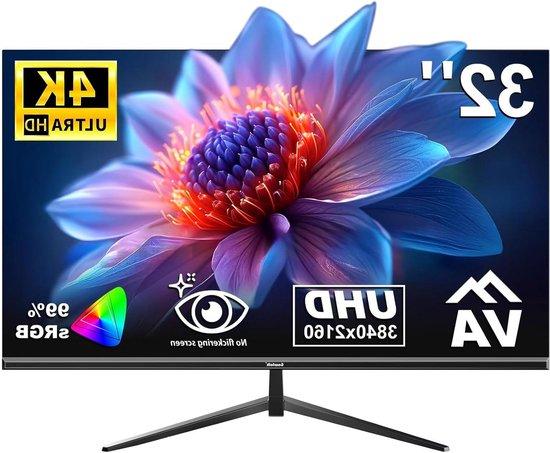
Computerbildschirm - 4K-Display - Visuelle Inhalte - Randloses Design - 32 Zoll - SchwarzErleben Sie atemberaubende Details mit diesem 81 cm (32 Zoll) 4K UHD-Display. Mit einer Auflösung, die viermal höher ist als Full HD, und 16,7 Millionen Farben, werden Filme, Spiele und Ihre Lieblingsinhalte mit unvergleichlicher Klarheit und Präzision zum Leben erweckt. Die 100% sRGB-Farbabdeckung sorgt für lebendige und realistische Bilder, was ein spektakuläres visuelles Erlebnis ermöglicht. Dieses Display ist ideal für Arbeit und Unterhaltung. Dank des VA-Panels genießen Sie einen weiten Betrachtungswinkel von 178 Grad ohne Farbverzerrung, perfekt für gemeinsames Fernsehen. Das ultradünne, randlose Design sorgt für ein elegantes, modernes Aussehen und spart wertvollen Platz auf Ihrem Schreibtisch. Die VESA-Montagemöglichkeit bietet Flexibilität für die Wandmontage, wodurch Ihr Arbeitsplatz organisiert bleibt. Genießen Sie komfortables Sehen, auch bei langen Sitzungen, dank der augenschonenden Technologie, die Flimmern eliminiert und schädliches blaues Licht filtert. Mit vielseitige563,01 €*Versand: 0,00 €Sichere Weiterleitung zum Anbieter


-
Wie kann man eine XCF-Datei in ein GIF umwandeln?
Um eine XCF-Datei in ein GIF-Format umzuwandeln, kann man eine Bildbearbeitungssoftware wie GIMP verwenden. Öffnen Sie die XCF-Datei in GIMP und gehen Sie dann auf "Datei" > "Exportieren als". Wählen Sie das GIF-Format aus und klicken Sie auf "Exportieren", um die Umwandlung abzuschließen. **
-
Welche Qualitätsverluste treten bei der Umwandlung von XCF in PNG auf?
Bei der Umwandlung von XCF in PNG können einige Qualitätsverluste auftreten. Da XCF ein verlustfreies Dateiformat ist, können einige Informationen wie Ebenen, Ebeneneffekte oder Transparenzen verloren gehen. Außerdem kann es zu einer Verringerung der Farbgenauigkeit und der Bildschärfe kommen. Es ist daher ratsam, das Original-XCF-Dateiformat beizubehalten, wenn möglich. **
-
Wie kann man eine GIMP XCF-Datei in eine GIF-Datei umwandeln?
Um eine GIMP XCF-Datei in eine GIF-Datei umzuwandeln, öffne die XCF-Datei in GIMP und gehe dann auf "Datei" und wähle "Exportieren als". Wähle als Dateityp "GIF" aus und klicke auf "Exportieren". In dem sich öffnenden Dialogfeld kannst du die Einstellungen für das GIF anpassen und dann auf "Exportieren" klicken, um die XCF-Datei in eine GIF-Datei umzuwandeln. **
-
Wie kann man GIMP-Dateien im XCF-Format in AI-Dateien umwandeln?
GIMP-Dateien im XCF-Format können nicht direkt in AI-Dateien umgewandelt werden, da AI das native Dateiformat von Adobe Illustrator ist und GIMP ein anderes Programm ist. Um eine GIMP-Datei in eine AI-Datei zu konvertieren, müssten Sie die GIMP-Datei in einem kompatiblen Format wie PNG oder JPEG exportieren und dann in Adobe Illustrator importieren und weiter bearbeiten. **

Wie kann ich eine JPG-Datei in das XCF-Format mit GIMP umwandeln?
Um eine JPG-Datei in das XCF-Format mit GIMP umzuwandeln, öffne einfach die JPG-Datei in GIMP und gehe dann auf "Datei" > "Speichern unter". Wähle als Dateityp "GIMP XCF Image" aus und speichere die Datei an einem gewünschten Speicherort. Dadurch wird die JPG-Datei in das XCF-Format konvertiert. **
Was ist der Unterschied zwischen PNG und XCF, wenn es nur eine Ebene gibt?
Der Hauptunterschied zwischen PNG und XCF liegt in ihrem Dateiformat und ihrer Funktionalität. PNG ist ein verlustfreies Bildformat, das nur eine Ebene unterstützt und häufig für den Austausch von Bildern im Internet verwendet wird. XCF hingegen ist das native Dateiformat von GIMP, einer Bildbearbeitungssoftware, und unterstützt mehrere Ebenen sowie zusätzliche Funktionen wie Ebenenmasken und Textebenen. **
Top-Angebote
Produkte zum Begriff Xcf:
-
Wie kann man eine XCF-Datei verkleinern?
Um eine XCF-Datei zu verkleinern, kannst du verschiedene Methoden anwenden. Du könntest zum Beispiel die Anzahl der Ebenen und Ebenenstile reduzieren, nicht benötigte Ebenen löschen oder die Bildgröße verkleinern. Eine weitere Möglichkeit ist es, die Datei zu komprimieren oder zu optimieren, indem du nicht benötigte Metadaten entfernst. **
-
Kann man XCF-Dateien mit Windows Vorschauen öffnen?
Nein, standardmäßig kann man XCF-Dateien nicht mit der Windows Vorschau öffnen. XCF ist das Dateiformat von GIMP, einem Bildbearbeitungsprogramm, und Windows Vorschau unterstützt dieses Format nicht. Um XCF-Dateien anzeigen zu können, muss man entweder GIMP oder ein anderes Programm verwenden, das XCF-Dateien unterstützt. **
-
Wie kann man eine XCF-Datei in ein GIF umwandeln?
Um eine XCF-Datei in ein GIF-Format umzuwandeln, kann man eine Bildbearbeitungssoftware wie GIMP verwenden. Öffnen Sie die XCF-Datei in GIMP und gehen Sie dann auf "Datei" > "Exportieren als". Wählen Sie das GIF-Format aus und klicken Sie auf "Exportieren", um die Umwandlung abzuschließen. **
-
Welche Qualitätsverluste treten bei der Umwandlung von XCF in PNG auf?
Bei der Umwandlung von XCF in PNG können einige Qualitätsverluste auftreten. Da XCF ein verlustfreies Dateiformat ist, können einige Informationen wie Ebenen, Ebeneneffekte oder Transparenzen verloren gehen. Außerdem kann es zu einer Verringerung der Farbgenauigkeit und der Bildschärfe kommen. Es ist daher ratsam, das Original-XCF-Dateiformat beizubehalten, wenn möglich. **
Ähnliche Suchbegriffe für Xcf
-
Lagerregal für 12 Kisten, Silber, 190 x 33 x 116 cm, Stahl Neigbares Design, Zugriff auf Inhalte, Euro-Kisten, Standardboxen, rutschfeste FüßeLagerregal für 12 Kisten, Silber, 190 x 33 x 116 cm, Stahl Neigbares Design, Zugriff auf Inhalte, Euro-Kisten, Standardboxen, rutschfeste Füße. Das abgewinkelte Design bietet einfachen und bequemen Zugriff auf den Inhalt jeder Box, was die tägliche Aufbewahrung erleichtert. Das Regal bietet Platz für 12 Einkaufskisten, Euro-Getränkekisten oder Standardkisten und spart Platz in Ihrem Zuhause. Aus robustem Stahl gefertigt, garantiert es eine lange Lebensdauer und Stabilität bei starker Beanspruchung. Die rutschfesten Kunststofffüße verhindern effektiv, dass das Regal auf dem Boden rutscht. Der vielseitige Ständer ist für jedes Zuhause geeignet, da die Kisten fast überall aufbewahrt werden müssen. Farbe:Original125,00 €*Versand: 0,00 €Sichere Weiterleitung zum Anbieter
-
Computerbildschirm - 4K-Display - Visuelle Inhalte - Randloses Design - 32 Zoll - SchwarzErleben Sie atemberaubende Details mit diesem 81 cm (32 Zoll) 4K UHD-Display. Mit einer Auflösung, die viermal höher ist als Full HD, und 16,7 Millionen Farben, werden Filme, Spiele und Ihre Lieblingsinhalte mit unvergleichlicher Klarheit und Präzision zum Leben erweckt. Die 100% sRGB-Farbabdeckung sorgt für lebendige und realistische Bilder, was ein spektakuläres visuelles Erlebnis ermöglicht. Dieses Display ist ideal für Arbeit und Unterhaltung. Dank des VA-Panels genießen Sie einen weiten Betrachtungswinkel von 178 Grad ohne Farbverzerrung, perfekt für gemeinsames Fernsehen. Das ultradünne, randlose Design sorgt für ein elegantes, modernes Aussehen und spart wertvollen Platz auf Ihrem Schreibtisch. Die VESA-Montagemöglichkeit bietet Flexibilität für die Wandmontage, wodurch Ihr Arbeitsplatz organisiert bleibt. Genießen Sie komfortables Sehen, auch bei langen Sitzungen, dank der augenschonenden Technologie, die Flimmern eliminiert und schädliches blaues Licht filtert. Mit vielseitige563,01 €*Versand: 0,00 €Sichere Weiterleitung zum Anbieter
-
Cremer, Georg: Soziale DienstleistungenSoziale Dienstleistungen , Marktgestaltung für hilfebedürftige Menschen , Sonstige > Nutzfahrzeugteile , Auflage: 2. überarbeitete und aktual. Auflage, Erscheinungsjahr: 20231016, Produktform: Kartoniert, Autoren: Cremer, Georg~Goldschmidt, Nils~Höfer, Sven, Edition: REV, Auflage: 23002, Auflage/Ausgabe: 2. überarbeitete und aktual. Auflage, Keyword: Erbringung sozialer Dienstleistungen; Märkte sozialer Dienstleistungen; Politik sozialer Dienstleistungen; Soziale Arbeit; Soziale Marktwirtschaft; Sozialrecht; soziale Dienstleistungen, Fachschema: Dienstleistung~Tertiärer Sektor~Sozialarbeit~Politik / Recht, Staat, Verwaltung, Parteien~Wohlfahrt~Dienst (staatlich) / Öffentlicher Dienst~Öffentlicher Dienst - Dienst (staatlich)~Sozialrecht, Fachkategorie: Kommunal-, Regional- und Landesregierung~Öffentlicher Dienst und öffentlicher Sektor~Sozialrecht, Region: Deutschland, Bildungszweck: für die Hochschule, Warengruppe: TB/Volkswirtschaft, Fachkategorie: Wohlfahrtsökonomie, Thema: Verstehen, Text Sprache: ger, Seitenanzahl: XVI, Seitenanzahl: 276, UNSPSC: 49019900, Warenverzeichnis für die Außenhandelsstatistik: 49019900, Verlag: UTB GmbH, Verlag: UTB GmbH, Verlag: UTB GmbH, Co-Verlag: Mohr Siebeck GmbH & Co. K, Co-Verlag: Mohr Siebeck GmbH & Co. K, Länge: 214, Breite: 149, Höhe: 15, Gewicht: 386, Produktform: Kartoniert, Genre: Sozialwissenschaften/Recht/Wirtschaft, Genre: Sozialwissenschaften/Recht/Wirtschaft, Vorgänger: 3983234, Vorgänger EAN: 9783825236656, eBook EAN: 9783838561363, Herkunftsland: DEUTSCHLAND (DE), Katalog: deutschsprachige Titel, Katalog: Gesamtkatalog, Katalog: Kennzeichnung von Titeln mit einer Relevanz > 30, Katalog: Lagerartikel, Book on Demand, ausgew. Medienartikel, Relevanz: 0030, Tendenz: -1, Unterkatalog: AK, Unterkatalog: Bücher, Unterkatalog: Lagerartikel, Unterkatalog: Taschenbuch,29,00 €*Versand: 0,00 €Sichere Weiterleitung zum Anbieter
-
Wie kann man eine GIMP XCF-Datei in eine GIF-Datei umwandeln?
Um eine GIMP XCF-Datei in eine GIF-Datei umzuwandeln, öffne die XCF-Datei in GIMP und gehe dann auf "Datei" und wähle "Exportieren als". Wähle als Dateityp "GIF" aus und klicke auf "Exportieren". In dem sich öffnenden Dialogfeld kannst du die Einstellungen für das GIF anpassen und dann auf "Exportieren" klicken, um die XCF-Datei in eine GIF-Datei umzuwandeln. **
-
Wie kann man GIMP-Dateien im XCF-Format in AI-Dateien umwandeln?
GIMP-Dateien im XCF-Format können nicht direkt in AI-Dateien umgewandelt werden, da AI das native Dateiformat von Adobe Illustrator ist und GIMP ein anderes Programm ist. Um eine GIMP-Datei in eine AI-Datei zu konvertieren, müssten Sie die GIMP-Datei in einem kompatiblen Format wie PNG oder JPEG exportieren und dann in Adobe Illustrator importieren und weiter bearbeiten. **
-
Wie kann ich eine JPG-Datei in das XCF-Format mit GIMP umwandeln?
Um eine JPG-Datei in das XCF-Format mit GIMP umzuwandeln, öffne einfach die JPG-Datei in GIMP und gehe dann auf "Datei" > "Speichern unter". Wähle als Dateityp "GIMP XCF Image" aus und speichere die Datei an einem gewünschten Speicherort. Dadurch wird die JPG-Datei in das XCF-Format konvertiert. **
-
Was ist der Unterschied zwischen PNG und XCF, wenn es nur eine Ebene gibt?
Der Hauptunterschied zwischen PNG und XCF liegt in ihrem Dateiformat und ihrer Funktionalität. PNG ist ein verlustfreies Bildformat, das nur eine Ebene unterstützt und häufig für den Austausch von Bildern im Internet verwendet wird. XCF hingegen ist das native Dateiformat von GIMP, einer Bildbearbeitungssoftware, und unterstützt mehrere Ebenen sowie zusätzliche Funktionen wie Ebenenmasken und Textebenen. **
* Alle Preise verstehen sich inklusive der gesetzlichen Mehrwertsteuer und ggf. zuzüglich Versandkosten. Die Angebotsinformationen basieren auf den Angaben des jeweiligen Shops und werden über automatisierte Prozesse aktualisiert. Eine Aktualisierung in Echtzeit findet nicht statt, so dass es im Einzelfall zu Abweichungen kommen kann. ** Hinweis: Teile dieses Inhalts wurden von KI erstellt.